Ubuntu部署Docker搭建靶场
前言
我们需要部署 Docker 来搭建靶场题目,他可以提供一个隔离的环境,方便在不同的机器上部署,接下来,我会记录我的操作过程,简单的部署一道题目
Docker安装
不推荐在物理机上部署,可能会遇到一些问题,这里我用的是我手里现成的 Ubuntu 虚拟机
首先,我们先提权到管理员
sudo su
更新包管理器
apt update && apt upgrade -y
然后运行以下命令安装Docker
apt install -y docker.io
设置成开机自启
systemctl start docker
systemctl enable docker
我们验证一下是否安装
docker --version

我们可以运行一个测试容器,来看看是否正常输出
docker run hello-world
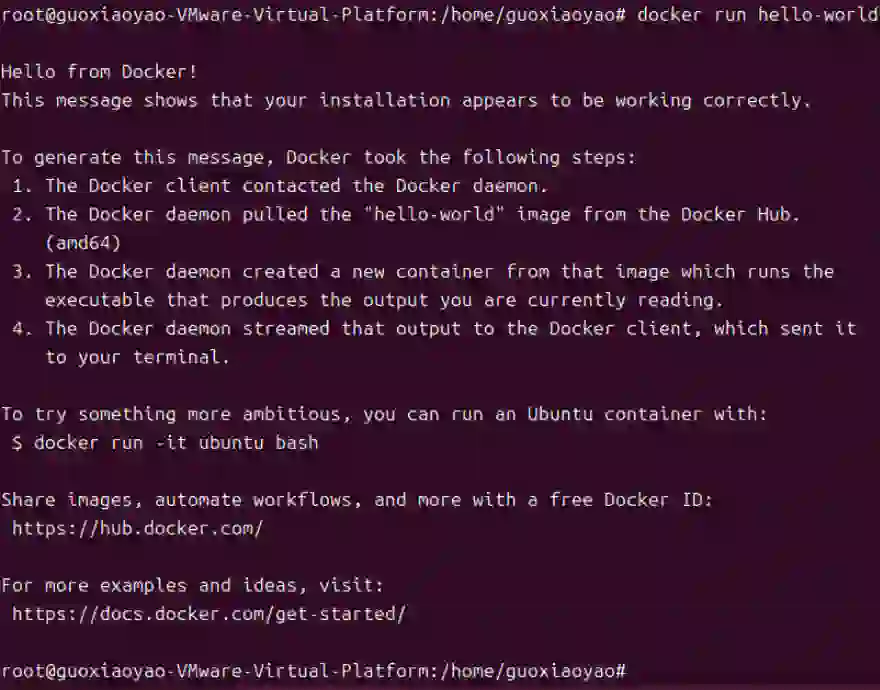
看起来没啥毛病,接下来,我们输入命令让普通用户也能正常使用
这里添加后还是没效果的话,可以用 groups 用户名 命令来查看用户的组,如果没有docker,就用 usermod -aG docker 用户名 让指定用户添加组
usermod -aG docker $USER
newgrp docker  # 使更改立即生效
然后我们换成普通用户,输入命令看看能否执行成功

不错,接下来,我们部署一个简单的靶场吧
部署靶场
接下来,我准备部署一个简单的 CTF 靶场,我用的 flask 做的一个简单的题,题目代码:
from flask import Flask, request
import hashlib
app = Flask(__name__)
key = "ImGuoXiaoYao" #哈希盐值

def summon_flag(username):
    hash = hashlib.md5((username + key).encode()).hexdigest()
    return f"LJCTF{{{hash[:20]}}}" #取前20位哈希值进行拼接

@app.route("/")
def home():
    return f"<h1 align=""center"">欢迎欢迎,这是道题是简单的源代码漏洞哦<h1>\n<h3 align=""right"">by:GuoXiaoYao</h3>"

@app.route("/flag")
def flag(): #获取用户IP地址,然后加盐哈希后,生成独一无二的的flag
    user_ip = request.remote_addr
    flag = summon_flag(user_ip)
    return f"<h1 align='center'>猜猜flag在哪<h1><!--{flag}--->"

if __name__ == "__main__":
    app.run(host="0.0.0.0", port=5000) #暴露在5000端口
先创建一个文件夹存放文件,接下来,我们开始部署
首先,我们需要进入创建的Docker文件夹,在终端输入代码(或者进入文件夹右键在终端打开)
cd Docker

我们用命令创建个Dockerfile用来定义如何构建Docker镜像
touch Dockerfile
接下来,我们编辑文件,内容如下
FROM python:3.9-slim

WORKDIR /app

COPY . /app

RUN pip install --no-cache-dir -r requirements.txt

EXPOSE 5000

CMD ["flask", "run", "--host=0.0.0.0"]
因为我使用了python中的flask库和requests库,所以需要创建个requirements.txt文件来填写用到的库
touch requirements.txt
在里面填写我们用到的库
flask
(可选)接下来,我们需要创建个.dockerignore文件,来忽略一些文件,提高构建速度
touch .dockerignore
修改文件,内容如下:
__pycache__/
*.pyc
*.pyo
*.log
env/
venv/
.git/
.dockerignore
接下来,我们尝试构建镜像,然后运行试试吧
名字要小写格式,路径和端口号根据自己的需要填写
docker build -t 名字 -f Dockerfile .
docker run -p 映射的端口 名字
开始构建
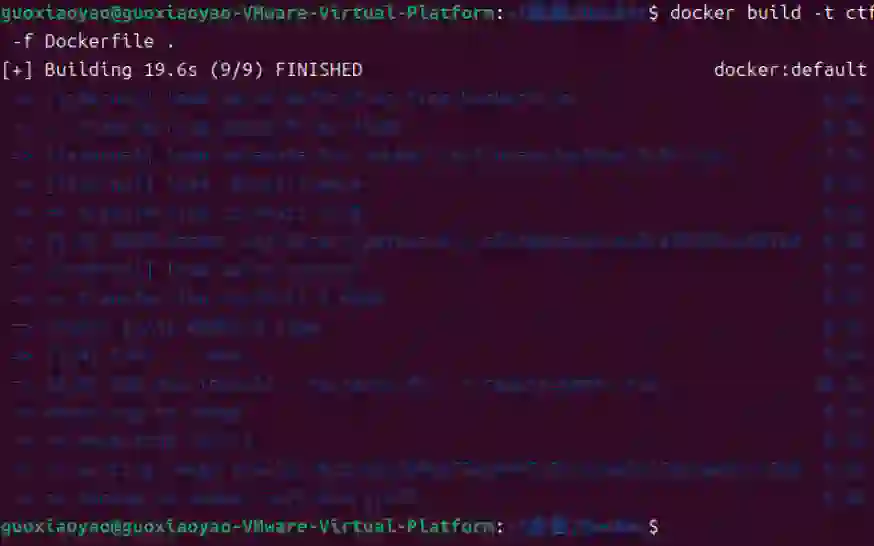
完成了,我们查看一下镜像,看看有没有构建出来
docker images

成功了,我们运行试试吧
docker run -p 映射端口号:容器内映射端口号 名字
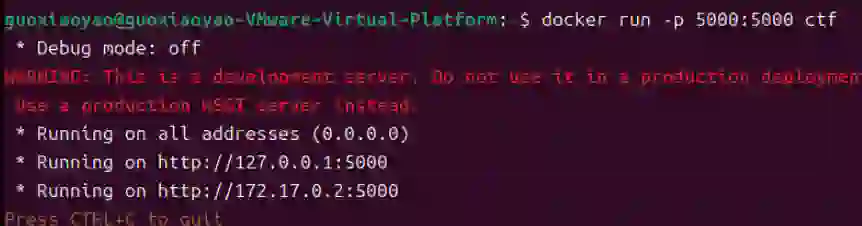
我们访问试试
在虚拟机内部访问他提供的地址,在物理机访问虚拟机ip地址+端口
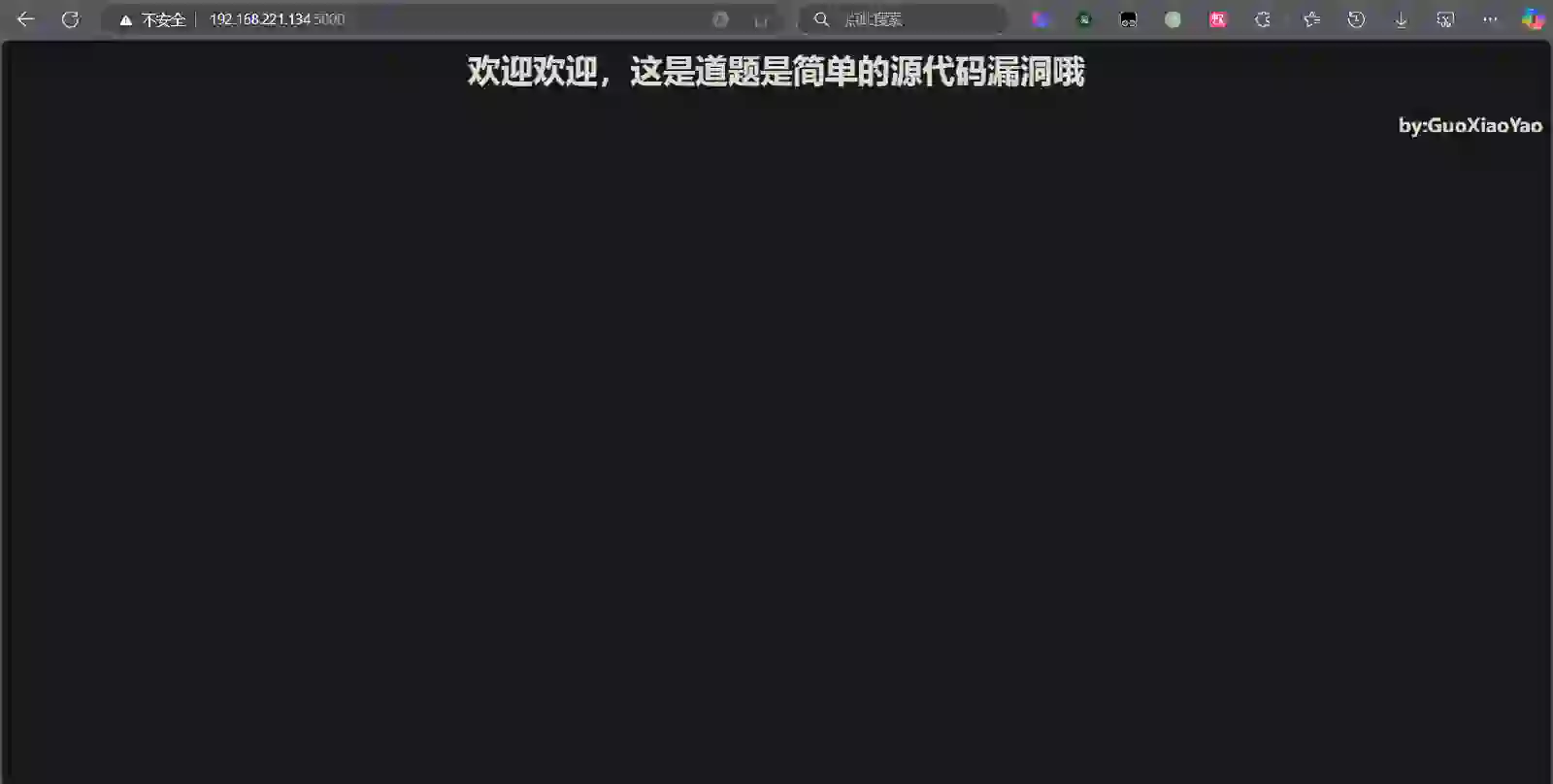
成功了,这道题是一道很简单的源代码泄露题,访问/flag即可
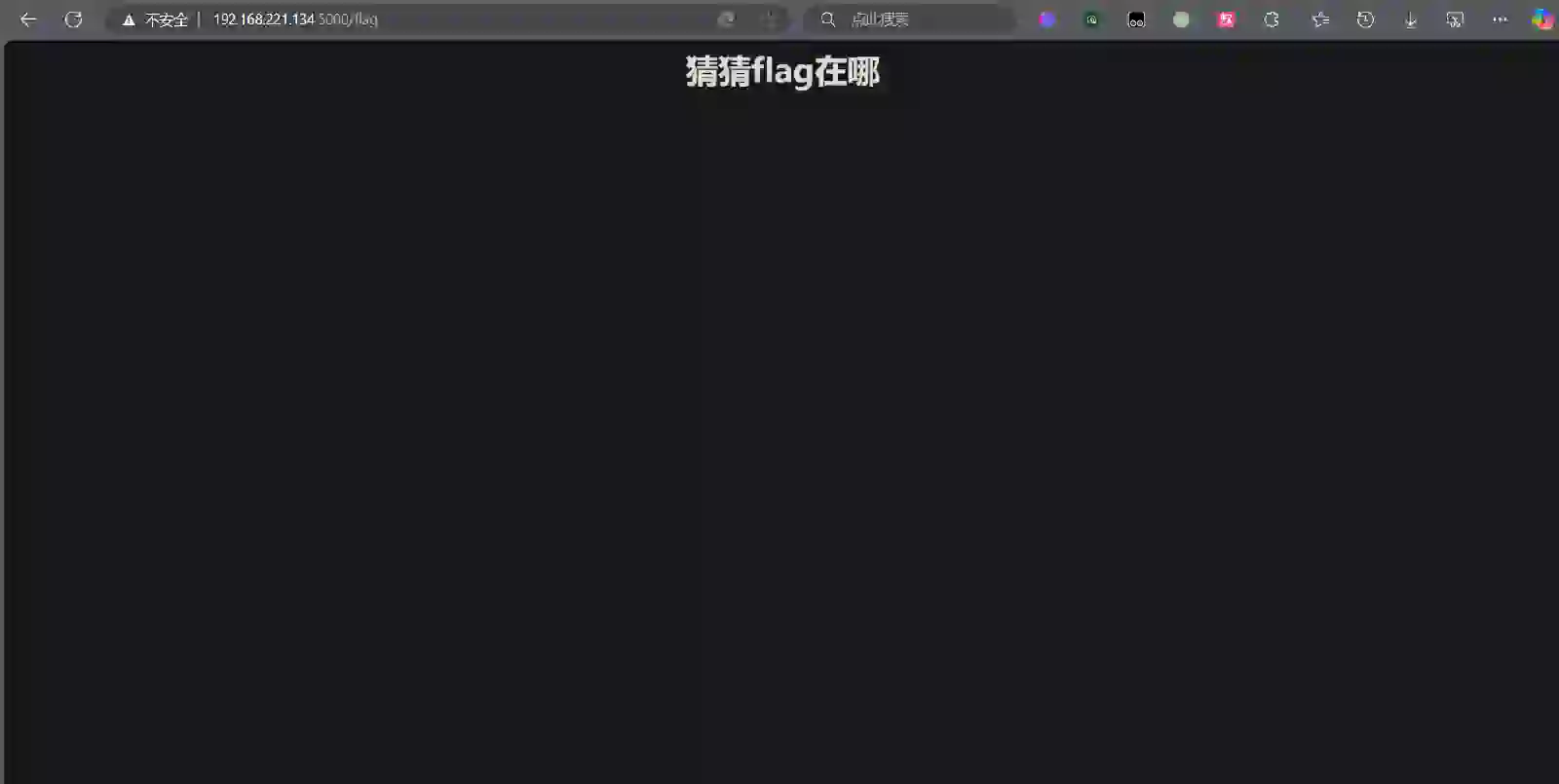
按F12查看源代码

成功获取flag
总结
在部署过程中,可能会遇到各种问题,大家根据自己的实际情况进行部署吧