游戏开发分享
[Godot] C#简单实现人物俯视视角的控制和动画
2025-04-22
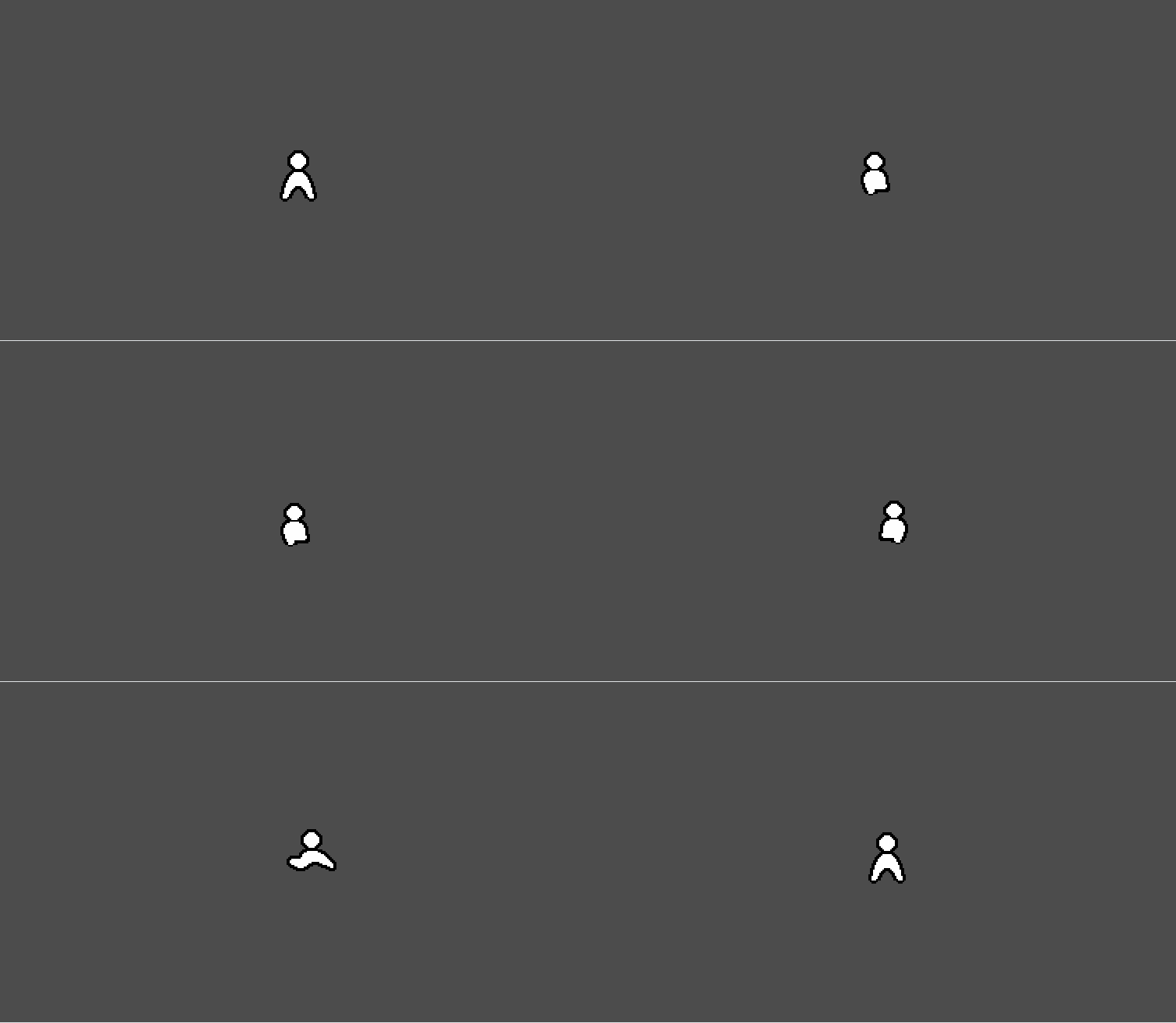
•2 分钟•319 字实现效果
场景搭建
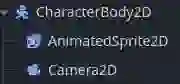
本文章只分享了关于移动和动画的,没有给碰撞体,大家根据需要自行添加吧
相机的缩放大小可以根据自己的需要调整
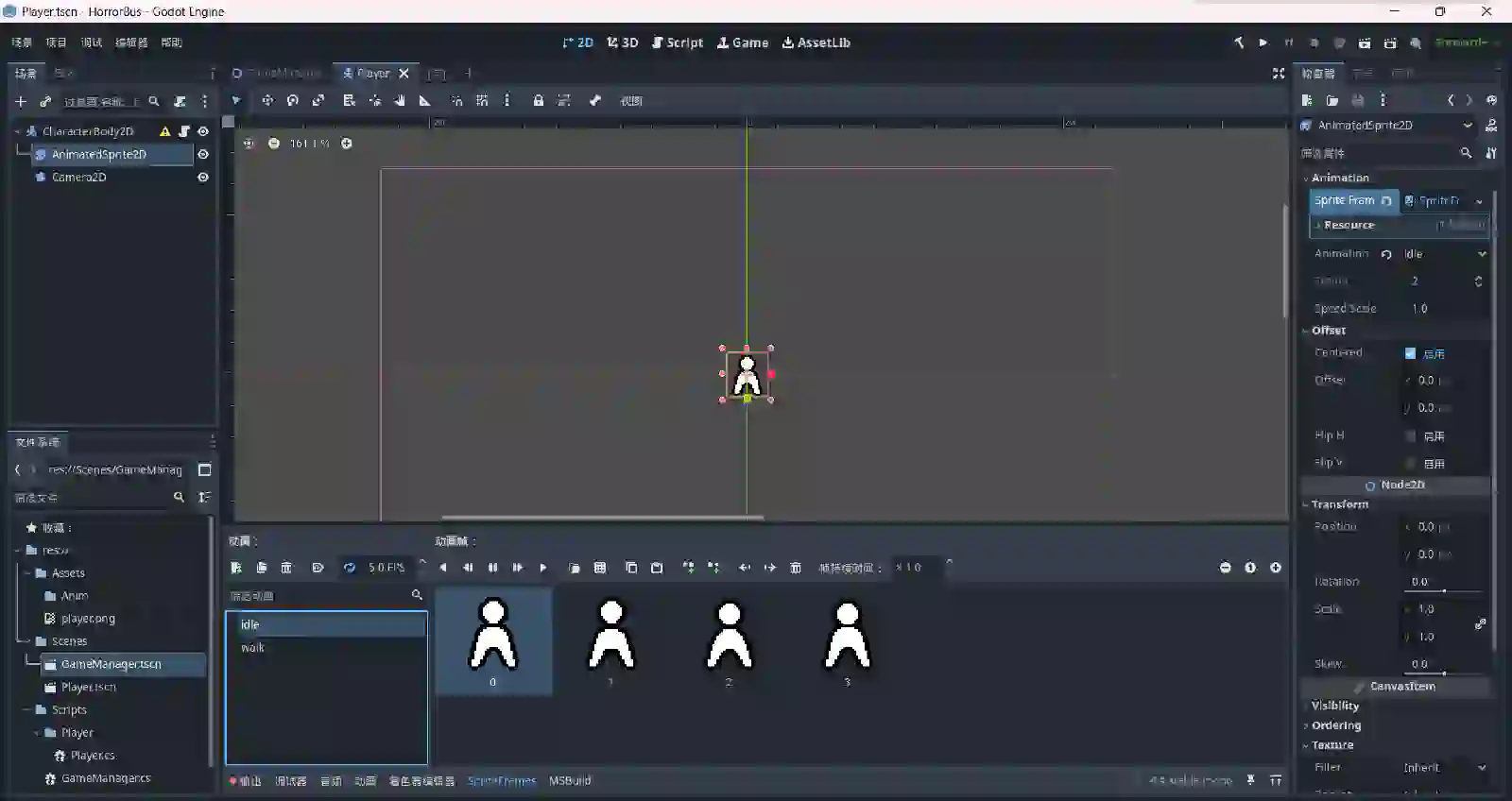
我的人物动画结构是这样的,待机动( idle )}和移动动画( walk )
脚本实现
移动
首先,我们需要声明一个移动速度变量,然后将移动代码写在Process函数中
using Godot;
using System;

public partial class Player : CharacterBody2D
{
    [Export] public float moveSpeed;

    public override void _Process(double delta)
    {
        Move((float)delta);
    }

    void Move(float delta)
    {
        Vector2 direction = Vector2.Zero;

        if (Input.IsActionPressed("right"))
            direction.X += 1;
        if (Input.IsActionPressed("left"))
            direction.X -= 1;
        if (Input.IsActionPressed("down"))
            direction.Y += 1;
        if (Input.IsActionPressed("up"))
            direction.Y -= 1;

        direction = direction.Normalized();
        Velocity = direction * moveSpeed;
        MoveAndSlide(); //根据速度滑动式移动角色,并自动处理碰撞
    }

}
构建场景,在人物面板设置变量值,然后在面板里面添加按键映射,我们可以就能正常的移动人物了
动画
接下来是动画部分,我用枚举实现了一个简单的状态机,并且在移动代码里面添加了水平翻转的代码
using Godot;
using System;

public partial class Player : CharacterBody2D
{
    private enum AnimState
    {
        idle,
        walk
    }
    AnimState animState = AnimState.idle;

    private AnimatedSprite2D _playerAnim;

    public override void _Ready()
    {
        _playerAnim = GetNode<AnimatedSprite2D>("./AnimatedSprite2D");
    }

    public override void _Process(double delta)
    {
        Move((float)delta);

        AnimStateSwitch();
    }

    void Move(float delta)
    {
        ...

        if (direction != Vector2.Zero)
        {
            ...

            if (direction.X > 0) _playerAnim.FlipH = false;
            else if (direction.X < 0) _playerAnim.FlipH = true;
        }
        else
        {
            animState = AnimState.idle;
        }
    }

    void AnimStateSwitch()
    {
        switch (animState)
        {
            case AnimState.idle: _playerAnim.Play("idle"); break;
            case AnimState.walk: _playerAnim.Play("walk"); break;
        }
    }
}
构建并运行场景,我们就能丝滑的控制人物的动画了
完整脚本
using Godot;
using System;

public partial class Player : CharacterBody2D
{
    [Export] public float moveSpeed;

    private enum AnimState
    {
        idle,
        walk
    }
    AnimState animState = AnimState.idle;

    private AnimatedSprite2D _playerAnim;

    public override void _Ready()
    {
        _playerAnim = GetNode<AnimatedSprite2D>("./AnimatedSprite2D");
    }

    public override void _Process(double delta)
    {
        Move((float)delta);

        AnimStateSwitch();
    }

    void Move(float delta)
    {
        Vector2 direction = Vector2.Zero;

        if (Input.IsActionPressed("right"))
            direction.X += 1;
        if (Input.IsActionPressed("left"))
            direction.X -= 1;
        if (Input.IsActionPressed("down"))
            direction.Y += 1;
        if (Input.IsActionPressed("up"))
            direction.Y -= 1;

        direction = direction.Normalized();
        if (direction != Vector2.Zero)
        {
            Velocity = direction * moveSpeed;
            animState = AnimState.walk;
            MoveAndSlide();

            if (direction.X > 0) _playerAnim.FlipH = false;
            else if (direction.X < 0) _playerAnim.FlipH = true;
        }
        else
        {
            animState = AnimState.idle;
        }
    }

    void AnimStateSwitch()
    {
        switch (animState)
        {
            case AnimState.idle: _playerAnim.Play("idle"); break;
            case AnimState.walk: _playerAnim.Play("walk"); break;
        }
    }
}
相机跟随
关于相机的平滑跟随,我们有一个简单的办法,设置 Position Smoothing 属性 Enabled 为 True 即可平滑跟随,可以设置 speed 来控制跟随的速度
总结
这里简单的跟大家分享了一下基础的控制人物方法,大家可以根据需要自行调整