[Godot] C#读取CSV表格创建双层字典实现本地化
最近研究了一下本地化,给大家用简单易懂的方式说明我是怎么实现的,使用CSV表格填写翻译,然后在Godot中读取为字典
表格填写
首先,我们表格可以按照下面这种格式填写
| id | zh | en | ja | ru | es | de | fr |
|---|---|---|---|---|---|---|---|
| apple | 苹果 | apple | リンゴ | яблоко | manzana | Apfel | pomme |
| banana | 香蕉 | banana | バナナ | банан | plátano | Banane | banane |
| orange | 橙子 | orange | オレンジ | апельсин | naranja | Orange | orange |
大家看表格应该能明白,用第一列作为键,然后再用语言作为第二层的键,就能调用到对应语言的文本了,有一点需要注意,我们保存的时候,格式需要选择为 CSV UTF-8(用逗号分隔) 的格式

打开查看,我们可以看到是下面这种格式

需要注意以下几点:
- 当我们打开表格的时候是有保护的,这时候不能在这里面修改保存,关闭表格即可
- 因为我们保存的是用英文逗号作为分隔符的,这样会导致在填写长段话的时候用英文逗号会出问题,所以我们可以自定义分隔符,比如 | 或者 ; 等等,后来发现wps还是不太方便,就用VSCode的表格插件了
导入表格
我们直接把表格另存为到项目文件夹里,如果你把表格拖入到Godot里面,你可能会注意到Godot报错
Failed to open ‘C:\Users\Administrator\Videos\Fruits.csv’.
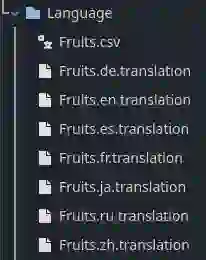
我们在资源管理器进行移动,Godot中会自动创建一堆.translation格式的翻译文件
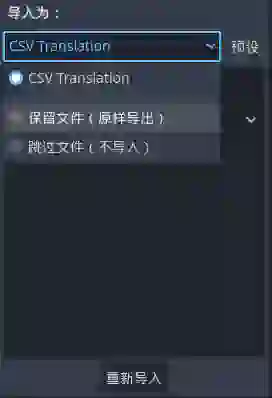
我们需要在导入中设置为原样导出,选择后点击重新导入即可
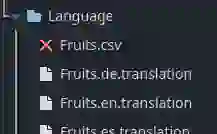
接下来,你会发现文件变成了X号的图标,不要双击打开他,Godot会直接闪退,我们删除这些创建出来的.translation文件就行
读取代码
首先,我们需要创建一个双层字典用来保存翻译文本
using Godot.Collections;        //注意,使用字典就需要写这个

[Export]    //暴露在编辑器中
public Dictionary<string, Dictionary<string, string>> language = new Dictionary<string, Dictionary<string, string>>();

private string csv_language_path = "res://Language/Fruits.csv";    //文件路径
public string Now_Language = "zh";    //当前语言
然后我们写一个函数,在初始化的时候把数据写入字典
void Load_CSV_Language()
    {
        if (!FileAccess.FileExists(csv_language_path))  //判断文件是否存在
        {
            GD.Print($"{csv_language_path}文件不存在");
            return;
        }

        var file = FileAccess.Open(csv_language_path, FileAccess.ModeFlags.Read);

        var header = file.GetLine().Split(",");    //获取语言头

        while (!file.EofReached())      //循环,直到指向尾部
        {
            Dictionary<string, string> lang = new Dictionary<string, string>();     //创建内层字典
            var line = file.GetLine().Split(",");   //获取行(键,语言,语言,语言)

            if (string.IsNullOrWhiteSpace(line[0])) continue;       //跳过空行,防止越界

            for (int i = 1; i < line.Length; i++)
            {
                lang.Add(header[i], line[i]);
            }
            language.Add(line[0], lang);
        }

        file.Close();       //关闭文件流
    }
接下来,我们写一个获取对应文本的函数方法即可
public string Get_Language(string key)      //返回本地化语言
    {
        return language[key][Now_Language];
    }
单例加载
有一点,在C#中使用Godot的自动加载功能,我们需要额外写一些代码
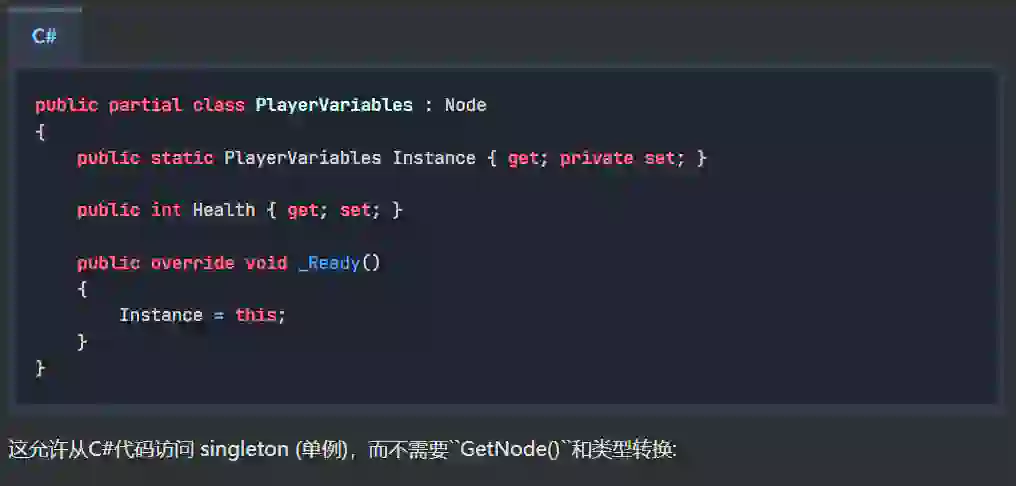
我这里则是放在了树的加载函数中,大家根据需要进行调整
public static LanguageManager Instance;

public override void _EnterTree()
    {
        Instance = this;
        Load_CSV_Language();    //调用加载字典函数
    }

    public override void _ExitTree()
    {
        Instance = null;
    }
这样,我们运行场景,就能看到场景的根节点下,多了一个节点
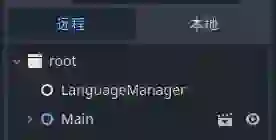
接下来,我们只需要在其他节点中获取即可调用 Get_Language 方法了
public LanguageManager languageManager;

public override void _Ready()
    {
        languageManager = GetTree().Root.GetNode<LanguageManager>("LanguageManager");
    }
切换语言
为了在切换语言的时候更改场景的文本,我们先把所有的设置文本的函数都放在一个函数中,大家可以参照我的示例进行修改
public void SetLanguage()
    {
        Get_Language();
        SetText();
    }

public void Get_Language()      //获取翻译
    {
        name = languageManager.Get_Language($"{id}");
    }

private void SetText()      //设置文本
    {
        T_name.Text = name;
    }
我们修改本地化脚本的 Now_Language 变量
private string _Now_Language = "zh";
    public string Now_Language
    {
        get => _Now_Language;
        set
        {
            _Now_Language = value;
            UpdateLanguage();    //修改值时调用
        }

    }
我们可以给脚本的节点加上分组,使用 CallGroup 方法调用函数
public void UpdateLanguage()    //切换语言
    {
        GetTree().CallGroup("Text", "SetLanguage");     //通知组,调用设置语言方法
    }
这里我创建的组叫“Text”,我们需要在Godot中把组分给节点(或者在脚本中使用 AddToGroup 方法也可以)
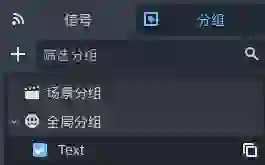
这样,我们修改 Now_Language 变量,文本就会发生改变
结语
通过这种结构化的双层字典方案,我们成功构建了一个 动态可扩展的本地化系统 。如果项目文本量巨大,我们可以进行异步加载来进行优化,大家可以根据自己的需要进行修改。